Шаг 1. Подключение оборудованияЗарядка. Перед первым использованием зарядите карту через порт B (зарядный разъём). Индикатор красный — заряжается, зелёный — готов. Микрофон. Подключите микрофон в разъём H (Mic 1, 6,35 мм / XLR) или G (Mic 2, 3,5 мм). Если у вас конденсаторный микрофон с XLR — включите кнопку 48V (фантомное питание). Наушники. Вставьте в разъём F (наушники с микрофоном) или E (без микрофона). Подключение к устройству стрима: Компьютер / ноутбук — кабелем USB-C → USB-A из порта C (OTG/Computer) в USB компьютера. Карта определяется как устройство «F11» без дополнительных драйверов. Смартфон — кабелем USB-C → USB-C (или через OTG-переходник) из порта C в телефон. Для вывода звука на стрим также используйте порт D (Live streaming) — подключите его к телефону через прилагаемый Live-кабель. Bluetooth-аккомпанемент — включите карту, найдите в Bluetooth-настройках телефона имя «F11» и подключитесь. Синий индикатор загорится постоянно — можно передавать музыку по беспроводной связи. Шаг 2. Настройка звука на компьютереПодключите карту к ПК кабелем USB-C. Нажмите правой кнопкой на значок динамика в трее → «Звук» (или «Устройства воспроизведения»). В списке воспроизведения найдите «F11» и сделайте его устройством по умолчанию. В разделе «Запись» также выберите «F11» как устройство по умолчанию. Шаг 3. Настройка в OBS / Twitch / YouTube StudioОткройте OBS Studio → Настройки → Аудио. В поле «Устройство микрофона» выберите F11 (это ваш голос + эффекты). В поле «Устройство аудиомониторинга» выберите F11 или ваши наушники. Если хотите, чтобы музыка из Bluetooth тоже шла в стрим — «Дополнительные звуковые устройства» → добавьте F11 как устройство захвата настольного звука. Если стримите с телефона (TikTok, Kuaishou и т.д.) — звук идёт автоматически через OTG/Live-кабель, в приложении ничего настраивать не нужно. Шаг 4. Регулировка каналов на картеНа лицевой панели пять слайдеров — каждый управляет своим каналом независимо: manualspro.net +1 Слайдер Что регулирует Рекомендация для стрима MIC Громкость микрофона (ваш голос) Выкрутите на 60–80% MUSIC Громкость аккомпанемента / фоновой музыки 30–50%, чтобы не перебивала голос MONITOR Громкость в наушниках (то, что слышите вы) На комфортном уровне OUTPUT Громкость записи / выхода в стрим 70–90% — это то, что слышат зрители REVERB Объём реверберации (эхо) 10–20% для стрима, больше — для пения Шаг 5. Полезные функции для стримаDucking — при включении музыка автоматически приглушается, когда вы говорите, и возвращается, когда замолкаете. Удобно для стримов с фоновым музыкальным сопровождением. Denoise (шумоподавление) — отключает внешний шум в эфире. Обратите внимание: при включённом шумоподавлении в наушниках шум, наоборот, слышнее (для мониторинга), а в стрим он не проходит. GAME / LOOP BACK — игровой режим. Вы не слышите свой голос в наушниках, но слышите звук игры. Зрители и тиммейты слышат и игру, и ваш голос. Подходит для игровых стримов. 4 кастомные кнопки — запишите короткие звуковые эффекты (до 10 секунд каждый): зрители обожают звуковые отыгрыши. Долгое нажатие удаляет записанный звук, белый индикатор горит во время записи и меняет цвет, когда запись готова. Voice Change — 4 режима изменения голоса (мужской, женский, робот и т.д.). Развлечение для интерактивных стримов. MODE — переключение между режимами «оригинальный звук» (без обработки) и «KTV» (с эффектами, как в караоке). Шаг 6. Проверка перед эфиромВключите карту — долгое нажатие кнопки питания. Белый индикатор = включено. Проверьте мониторинг — наденьте наушники, скажите пару слов в микрофон. Должны слышать себя через слайдер MONITOR. Включите Ducking — запустите музыку через Bluetooth, начните говорить. Музыка должна приглушиться. Проверьте OUTPUT — в OBS посмотрите уровень звука микрофона в микшере. Он должен прыгать, когда вы говорите. Сделайте тестовую запись в OBS (~30 секунд) и прослушайте — так услышите, что в итоге получают зрители. Частые проблемы
 Полночь плетёт из тумана покров. В кубки стекает чернеющий зов. Поднимется в небо ледяная Луна. В мёртвых оврагах очнётся она. Запах полыни и стылой земли. Свет затухает, остыли угли. Стонет дыхание под коркою льда. Чёрной водой уходят года. Вьётся дым среди камней. Шепчет прах забытых снов. Холод жжёт ещё сильней. Рвётся нить людских оков. Мара! Мара идёт сквозь белый туман. Тень расправляет свой океан. Свечи горят на столе из кости. Душу живую во тьме не спасти. Мара идёт. Мара. Серп серебристый в ладони блестит. Древнее капище кровью кропит. Руны начертаны серой золой. Смерть поднимается вслед за тобой. Ветви цепляются край рукава. Гаснут в груди неживые слова. Птицы не смеют нарушить покой. И тьма нависает тяжёлой стеной. Вьётся дым среди камней. Шепчет прах забытых снов. Холод жжёт ещё сильней. Рвётся нить людских оков. Мара! Мара идёт сквозь белый туман. Тень расправляет свой океан. Свечи горят на столе из кости. Душу живую во тьме не спасти. Мара идёт сквозь белый туман. Тень расправляет свой океан. Свечи горят на столе из кости. Душу живую во тьме не спасти. Мара идёт. Шёпот во тьме. Холод в груди. Мара. Мара.
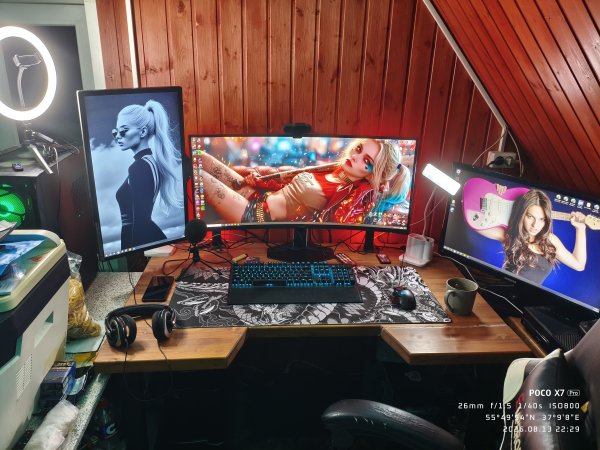 IMG_20260813_222953.jpg
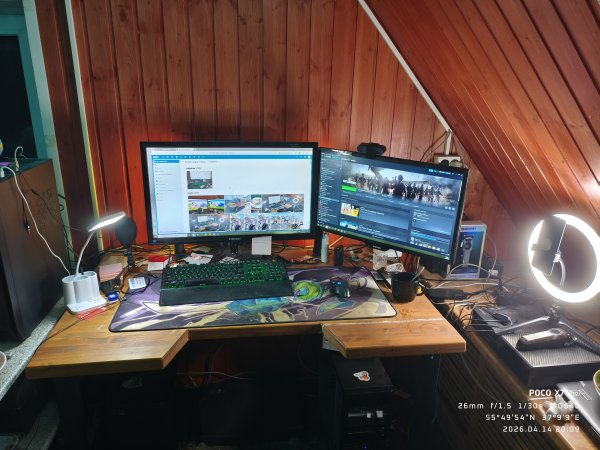 IMG_20260414_200937.jpg
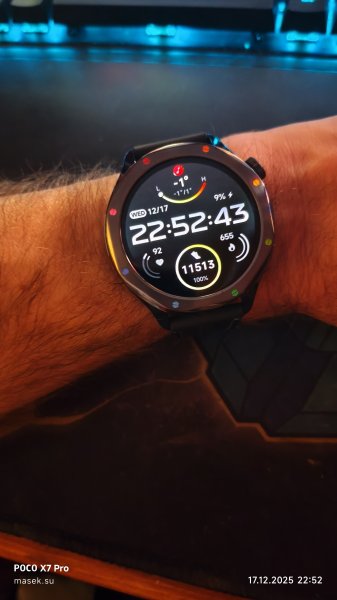 IMG_20251217_225243.jpg
 IMG_20251215_124710.jpg
 IMG_20250911_165421.jpg
 IMG20250609141325.jpg
 IMG20250609141241.jpg
 20230424_134605.jpg
 20230424_134452.jpg
 20230420_182909.jpg
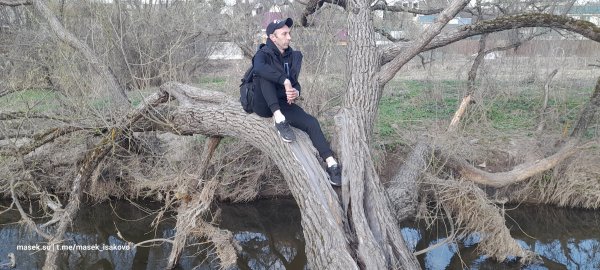 20230420_182815.jpg
 20230420_182041.jpg
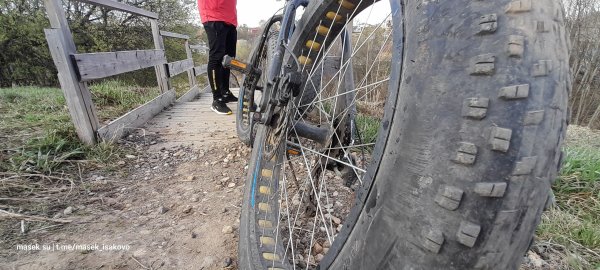 20230420_181918.jpg
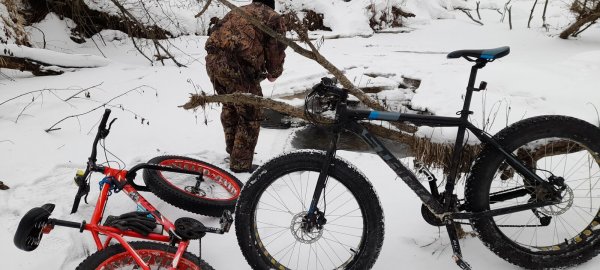 large.20230116_134829.jpg.a3755a69d031e119fc0c0b897d8006d8.jpg
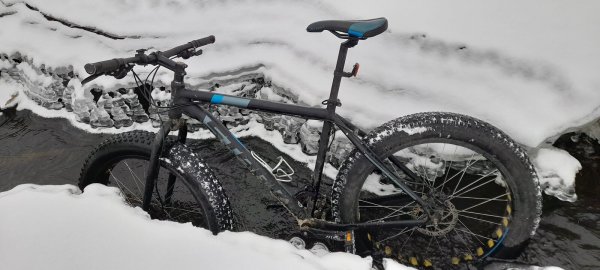 large.20230116_133059.jpg.98b7a6a6980a9742fec0548db05f49ae.jpg
 large.20230116_125501.jpg.6a6e6e9012161aed15b23bf6e69f3365.jpg